


Guida completa al remarketing su Facebook
Guida al remarketing su Facebook e Instagram: pixel di Meta e API Conversioni, pubblici personalizzati, campagne statiche e dinamiche con il catalogo prodotti.
In breve
Il remarketing su Facebook mostra inserzioni a chi ha già visitato il tuo sito o interagito con la tua attività. Installi il pixel di Meta, meglio se con la API Conversioni e attivo solo dopo il consenso, crei un pubblico personalizzato in Gestione inserzioni e avvii una campagna statica, con inserzioni scelte da te, o dinamica, basata sul catalogo prodotti.
- Il pixel di Meta invia le azioni fatte sul sito e le associa all'account Facebook o Instagram dell'utente, anche se cambia dispositivo o browser.
- Un pubblico personalizzato basato sul traffico del sito conserva le persone al massimo 180 giorni.
- Con poche conversioni conviene partire dall'obiettivo Traffico: Meta indica circa cinquanta conversioni a settimana per uscire dalla fase di apprendimento.
- Per il retargeting usa le opzioni originali del pubblico: con il pubblico Advantage+ il pubblico personalizzato è solo un suggerimento.
- Il remarketing dinamico usa un catalogo in Commerce Manager collegato al pixel, con gli stessi ID prodotto negli eventi e nel catalogo.
Fare remarketing su Facebook significa mostrare le inserzioni a chi ha già visitato il tuo sito o interagito con la tua attività. Si installa il pixel di Meta sul sito, possibilmente affiancato dalla API Conversioni, si crea un pubblico personalizzato in base alle azioni tracciate e si avvia una campagna da Gestione inserzioni, su Facebook e Instagram.
Rispetto a chi si limita alla pubblicità online tradizionale è un vantaggio concreto, con un impatto a volte molto positivo sul tasso di conversione.
Con miliardi di utenti attivi, Facebook è il social network più grande al mondo. Negli anni l’azienda di Mark Zuckerberg, che da ottobre 2021 si chiama Meta, ha effettuato una continua e profonda profilazione degli utenti, immagazzinando in un database immenso le caratteristiche che li riguardano.
Quando infine questi dati vennero messi a disposizione degli inserzionisti per creare campagne di web marketing sulla base di precisi interessi, Facebook divenne un must nelle strategie di pubblicità online.
L’uso più classico che le aziende fanno di Facebook è quello di intercettare la domanda latente, traffico freddo, per la fase di awareness del funnel. Da diversi anni a questa parte, però, Meta mette a disposizione strumenti per realizzare inserzioni mirate ad utenti che hanno o non hanno compiuto una precisa azione all’interno del sito web.
È una cosa che capita continuamente. Hai mai visitato un sito, navigato le sue pagine per poi andare su un altro sito e vedere la pubblicità del primo sito che ti segue per giorni o settimane? Ti è mai capitato che la stessa pubblicità ti venisse mostrata anche su Facebook o Instagram? Questo tipo di pubblicità prende il nome di remarketing o retargeting.
Grazie al remarketing possiamo intercettare gli utenti che ci conoscono già. Ad esempio possiamo rivolgerci a tutti coloro che hanno inserito un prodotto nel carrello del nostro e-commerce ma che non hanno mai completato l’acquisto, così come agli utenti che non hanno compilato il modulo preventivo dopo aver visitato la nostra landing page.
Insomma avrai capito che col remarketing è possibile utilizzare Facebook anche per agire in parti più profonde del funnel, su un traffico decisamente più caldo, magari utilizzando delle ads sequenziali in un contesto strategico molto preciso. In questa guida illustriamo come fare remarketing su Facebook con gli strumenti attuali di Meta.
Remarketing o retargeting?
Prima di continuare con la parte tecnica rispondiamo ad una domanda comune: si dice remarketing o retargeting? Praticamente stiamo quasi parlando della stessa cosa.
Concettualmente parliamo di retargeting quando ci rivolgiamo ad un pubblico di potenziali clienti, ovvero coloro che non hanno compiuto l’azione desiderata che li avrebbe portati a diventare clienti reali (come l’acquisto di un prodotto).
Il remarketing, invece, si rivolge per lo più a chi cliente lo è già. Quindi quando promuoviamo un prodotto tramite pubblicità display su Google Ads o su Facebook ad un database di nostri già clienti, è più corretto parlare di remarketing.
In questa guida adotteremo i termini remarketing e retargeting come sinonimi per non creare confusione.
Remarketing dinamico e remarketing statico
Un’altra differenza da fare prima di proseguire è quella tra remarketing dinamico e statico.
Il remarketing dinamico è quello fatto su base algoritmica ed è 100% automatico. I prodotti e le offerte vengono mostrati ai potenziali clienti sulla base di calcoli in funzione delle operazioni che effettuano sulle pagine del sito web.
Ti è mai capitato di visitare un e-commerce, inserire un prodotto nel carrello, non acquistarlo e di ritrovarlo consigliato su Facebook appena pochi minuti dopo? No, non è un consulente super veloce ad averti intercettato, si tratta del remarketing dinamico.
Come avrai già capito è molto utilizzato in ambito e-commerce, soprattutto in quelli con molti prodotti in catalogo, in quanto consente di far leva sul prodotto che ha attirato l’attenzione del potenziale cliente, ricordandogli di acquistarlo.
Il remarketing dinamico si può impostare con piattaforme specializzate come Criteo e AdRoll, che usano algoritmi in grado di monitorare il traffico, apprenderne il comportamento e realizzare così inserzioni molto efficienti. Su Facebook e Instagram si imposta direttamente da Gestione inserzioni con le inserzioni Advantage+ per il catalogo, che un tempo si chiamavano inserzioni dinamiche.
Dall’altra parte abbiamo il remarketing statico, la più classica tipologia di remarketing. In questo caso mediante un pixel di monitoraggio inserito all’interno del sito sarà possibile tracciare e segmentare il pubblico che compie determinate azioni (specificate manualmente).
Tra le due forme è quella più meccanica ma anche quella che consente il maggior controllo. A differenza dell’altro, infatti, nel remarketing statico siamo noi a scegliere il pubblico, l’inserzione e il messaggio da mostrare.
Come si imposta una campagna di remarketing su Facebook?
Adesso che abbiamo chiarito la differenza tra le due tipologie di remarketing e quella di nomenclatura con il retargeting, passiamo all’atto pratico. Iniziamo con l’installazione del pixel di monitoraggio, indispensabile, per poi imparare a segmentare il pubblico.
Le schermate di questa guida risalgono alla versione dell’interfaccia del 2019: oggi grafica e alcune voci di menu sono diverse, ma le opzioni descritte sono ancora quelle.
Pixel di monitoraggio
Per poter effettuare una qualsiasi campagna di retargeting con Facebook è necessario installare sul sito un piccolo codice JavaScript chiamato pixel di monitoraggio, oggi pixel di Meta.
Il pixel ha la stessa funzione che ha il tag di Google Ads o di Google Analytics: tracciare conversioni e monitorare eventi al fine di ottimizzare campagne e analizzare i risultati.
A differenza degli altri tool, però, queste informazioni vengono inviate a Meta che tramite algoritmi interni riesce ad associare l’azione all’account Facebook o Instagram di chi l’ha compiuta, se ne ha uno.
Questa particolarità, che può sembrare banale, consente di tracciare con precisione i movimenti cross-device. Quindi è possibile raggiungere lo stesso utente anche se cambia dispositivo o browser.
Le azioni tracciabili con il pixel possono essere le più disparate, dalla semplice visualizzazione di pagina (l’evento di default) alla lead generation o ad un’azione personalizzata a cui siamo noi stessi a dare un nome e un valore.
Creazione e installazione del pixel di monitoraggio
Oggi il pixel si crea da Gestione eventi (Events Manager), che trovi nel menu di Meta Business Suite o di Gestione inserzioni. Da lì colleghi una nuova origine dati di tipo Web, dai un nome al pixel e scegli come installarlo:
- con un’integrazione per la tua piattaforma, ad esempio WordPress, WooCommerce o Shopify;
- manualmente, copiando il codice JavaScript nella parte alta del sito, preferibilmente all’interno dei tag
<head></head>; - tramite un gestore di tag come Google Tag Manager.
Nella stessa procedura Meta propone di attivare la API Conversioni, che invia gli eventi anche dal server del sito. Conviene farlo: il pixel lavora nel browser e perde una parte dei dati per colpa di blocchi e restrizioni sulla privacy, mentre pixel e API Conversioni insieme restituiscono un quadro più completo. I passaggi nel dettaglio li trovi nella guida al pixel di Facebook e alla sua installazione.
Ricorda infine che il pixel di Meta è un cookie di profilazione di terze parti: deve partire solo dopo il consenso dell’utente, raccolto con il banner dei cookie.
Verifica funzionamento pixel di monitoraggio
Fatto questo occorre verificare il funzionamento del pixel. Di default viene tracciato l’evento PageView, ovvero la semplice visualizzazione di pagina.
Per verificare che il pixel sia installato correttamente basta visualizzare una delle pagine del sito web dove il codice è stato inserito, accettando i cookie, e controllare in Gestione eventi la scheda Testa gli eventi, che mostra gli eventi in tempo reale. Dopo qualche minuto l’attività compare anche nella panoramica del pixel.
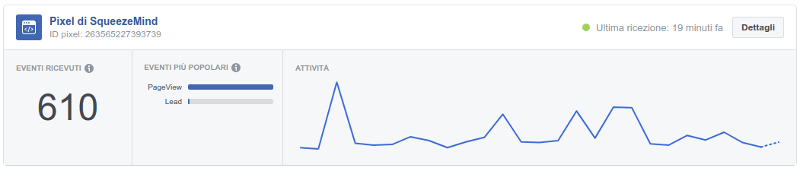
Se il contatore degli eventi è maggiore di zero allora il pixel sta tracciando e quindi può ritenersi funzionante.
Per tracciare eventi più complessi del classico PageView bisogna avere un po’ di conoscenza di JavaScript ma soprattutto riuscire ad intercettare gli eventi corretti sul sito, e non è sempre facile se non sei pratico di programmazione o se non fai uso di thank you page personalizzate. Per le azioni più semplici Gestione eventi offre uno strumento di configurazione che non richiede codice.
Se utilizzi piattaforme come WordPress è possibile fare uso di plugin come PixelYourSite che tramite un semplice pannello ti aiuterà a tracciare gli eventi più importanti del tuo sito web, specialmente se è un e-commerce.
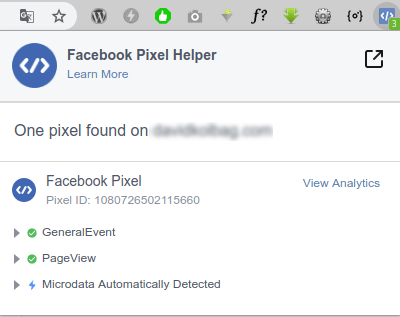
Se invece vuoi semplicemente visualizzare a colpo d’occhio il pixel installato su una pagina e gli eventi che sta monitorando puoi utilizzare Meta Pixel Helper, un’estensione gratuita di Google Chrome che ti aiuterà a scovare anche eventuali errori di installazione.
Creazione della custom audience
Una volta che il pixel ha collezionato un numero sufficiente di informazioni sugli utenti che compiono le azioni che si stanno tracciando, è possibile iniziare a segmentare il pubblico creando un pubblico personalizzato.
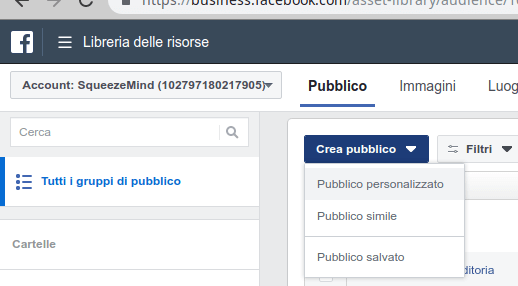
Per crearne uno basta aprire la sezione Pubblico di Gestione inserzioni e cliccare su Crea pubblico. A questo punto Meta ci mette di fronte tre scelte:
- Pubblico personalizzato, detto anche custom audience
- Pubblico simile, detto anche pubblico lookalike
- Pubblico salvato
La scelta che ci interessa in fase di remarketing è senza dubbio quella del pubblico personalizzato.
La creazione di una custom audience può avvenire in diversi modi. Concentriamoci sulla modalità sito web, cioè sul traffico tracciato dal pixel.
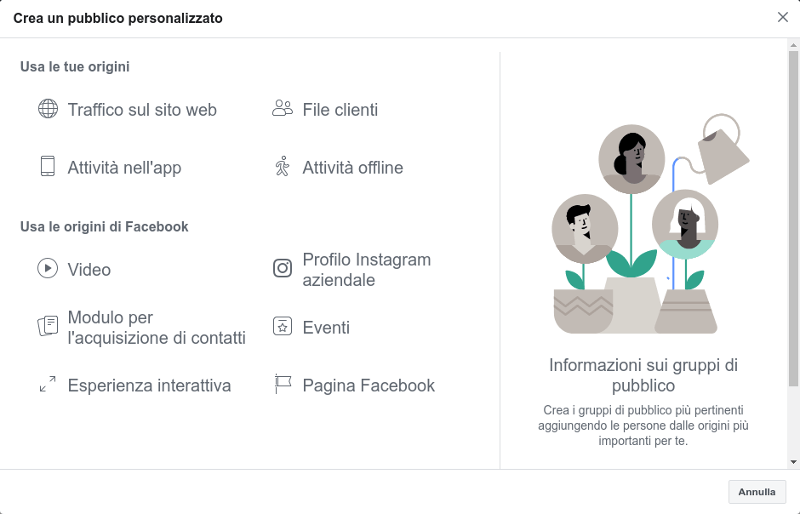
Traffico sul sito web
Una volta scelta l’origine, Meta ci chiederà di scegliere le condizioni per segmentare il pubblico.
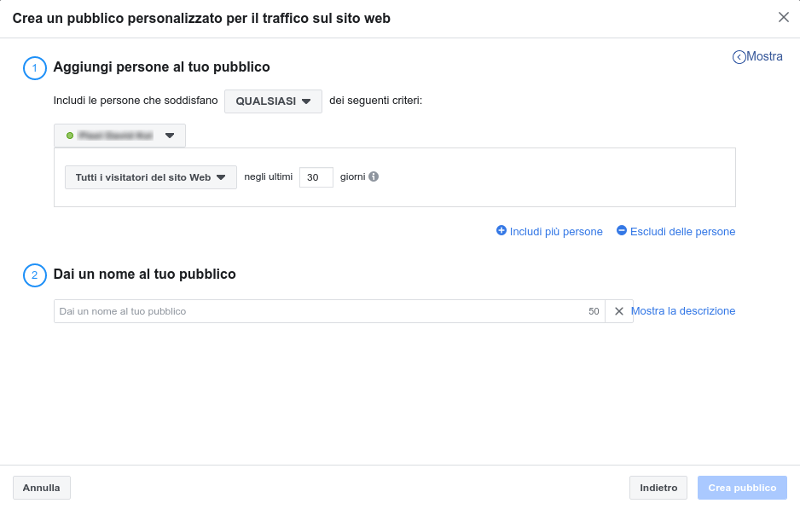
Il primo menu a tendina è quello che ci consente di dire a Meta come deve concatenare eventuali condizioni multiple. Possiamo scegliere tra OPPURE e TUTTI. Se hai dimestichezza nella programmazione si tratta di scegliere tra OR o AND.
Dopodiché bisognerà iniziare la segmentazione. Dalla prima condizione scegliamo l’evento scatenante in funzione di quelli che stiamo tracciando con il pixel. Se hai diversi pixel puoi anche selezionare quello da utilizzare per questa custom audience.
Possiamo scegliere anche uno dei criteri standard:
- Tutti i visitatori del tuo sito web
- Persone che hanno visitato pagine web specifiche (ottimo in caso di thank you page personalizzate)
- Visitatori per tempo trascorso
Una costante comune è il tempo in giorni. Un pubblico basato sul traffico del sito può conservare le persone per una durata massima di 180 giorni: allo scadere del periodo scelto, le persone vengono rimosse automaticamente dal pubblico personalizzato.
Poi è possibile allargare o restringere il pubblico inserendo nuove condizioni cliccando su Includi più persone o Escludi delle persone.
Ad esempio vogliamo creare una custom audience formata da persone che negli ultimi 30 giorni hanno inserito un oggetto nel carrello e non hanno mai acquistato (quindi eventi da tracciare con il pixel).
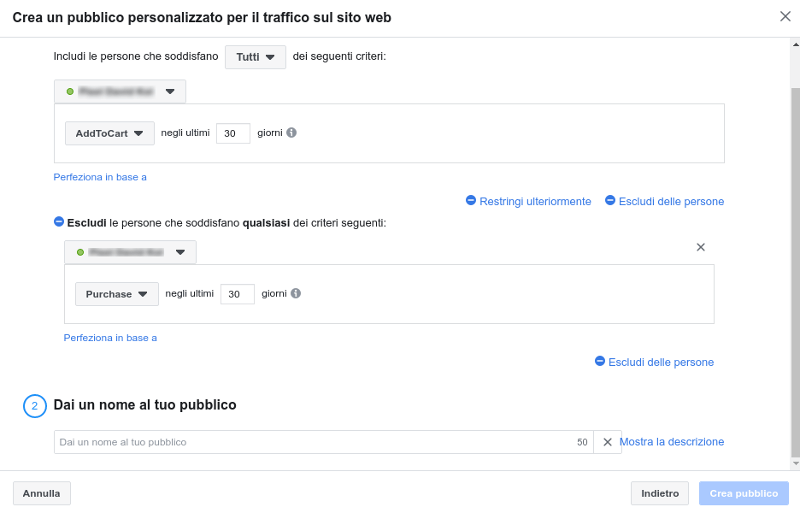
Naturalmente più condizioni andiamo a concatenare con Tutti e più ristretto sarà il pubblico personalizzato da usare per la pubblicità su Facebook. Se le condizioni sono soddisfacenti non rimane che dare un nome al pubblico e cliccare su Crea pubblico.
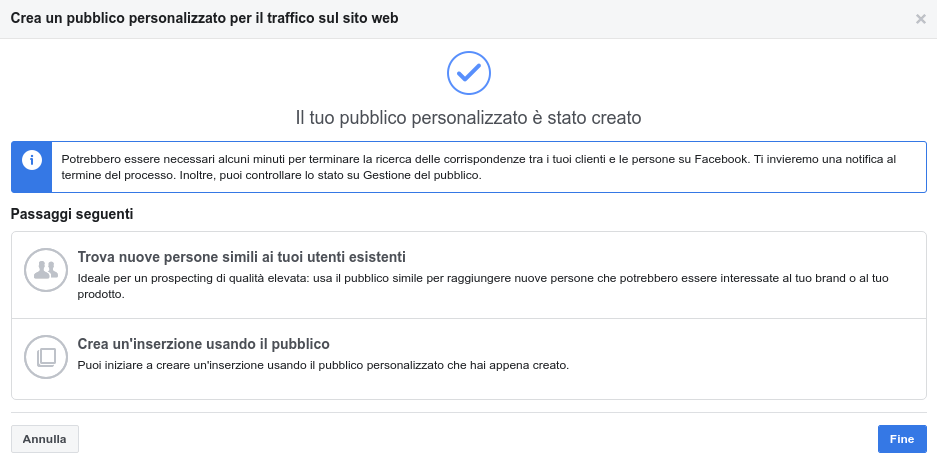
A questo punto il pubblico sarà inserito in fase di popolamento. Attendi alcuni minuti affinché la dimensione del pubblico venga calcolata.

File clienti
Questa modalità è ottima se si dispone già di un database di indirizzi email od altri identificatori, frutto ad esempio di una campagna di lead generation o di vendite online. In questo modo è possibile rivolgersi ad un pubblico molto preciso e segmentato secondo precise attività effettuate ad esempio in ambito DEM.
È possibile utilizzare diversi identificatori oltre all’indirizzo email, come:
- numero di telefono
- indirizzo
- nome e cognome
- data di nascita
- id utente della pagina Facebook o dell’app
- id dell’inserzionista mobile
L’elenco dei contatti si carica con un file CSV o TXT, oppure tramite le integrazioni con CRM e piattaforme di email marketing che lo prevedono. Meta trasforma i dati in codici non leggibili (hashing) prima di confrontarli con gli account. Usa solo contatti per cui hai una base giuridica valida, ad esempio il consenso al marketing.
Attività nell’app
Diamo anche uno sguardo veloce alle altre modalità. Selezionando l’attività nell’app è possibile intercettare gli utenti che interagiscono con un’app specifica. In questo caso è necessario registrare le azioni in app con l’SDK di Meta.
Ad esempio è possibile realizzare una custom audience formata da persone che non aprono l’app da più di 30 giorni.
Attività offline
Molte sono le azioni che vengono effettuate offline e che possono sfuggire al nostro controllo, come gli acquisti in negozio o le telefonate, ma oggi è possibile tracciare anche quelle.
Le conversioni offline si inviano a Meta con la API Conversioni, collegandole allo stesso set di dati del pixel in Gestione eventi, direttamente o tramite il proprio CRM. Una volta ricevute si possono usare per misurare le campagne e per creare pubblici personalizzati.
Interazioni su Facebook e Instagram
È possibile creare un pubblico personalizzato anche sulla base del pubblico che interagisce con le nostre pagine Facebook o profili Instagram. Per farlo Meta ci mette a disposizione diverse origini tra cui:
- Video: da usare per intercettare coloro che hanno visualizzato un video su Facebook o Instagram
- Account Instagram: da usare per intercettare chi ha visitato il profilo Instagram aziendale, un’inserzione o ha semplicemente interagito con il profilo
- Pagina Facebook: l’equivalente su Facebook di Instagram
- Eventi Facebook: da usare per riprendere il pubblico che ha interagito con degli eventi creati su Facebook
- Modulo per acquisizione contatti: da usare per fare remarketing su un pubblico acquisito mediante le inserzioni per la generazione di contatti
- Esperienza immediata: da usare per creare una custom audience formata da persone che hanno aperto una nostra esperienza interattiva a schermo intero su Facebook o Instagram
Creazione di una campagna di remarketing statico su Facebook
Adesso che abbiamo a disposizione la nostra custom audience siamo pronti a realizzare la campagna di retargeting. Per farlo bisogna procedere a creare una nuova campagna in Gestione inserzioni come per tutte le campagne tradizionali, quindi partendo dalla scelta dell’obiettivo.
Scelta dell’obiettivo
Oggi Gestione inserzioni propone sei obiettivi: Notorietà, Traffico, Interazione, Contatti, Promozione dell’app e Vendite. Per un remarketing orientato agli acquisti si sceglie Vendite, per la raccolta di richieste Contatti, ottimizzando poi per l’evento di conversione desiderato.
La scelta non è banale. Come tutti i sistemi che lavorano su base algoritmica, come Meta Ads e Google Ads, per ottenere buoni risultati con l’ottimizzazione per conversione è necessario fornire loro quante più conversioni possibili per poter tracciare il profilo del cliente ideale.
Se il pixel ha raccolto un numero povero di conversioni, l’algoritmo funzionerà male in quanto sono troppo pochi i dati da elaborare. Meta indica circa cinquanta eventi di conversione a settimana per gruppo di inserzioni come soglia per uscire dalla fase di apprendimento. Quindi in questi casi è consigliato partire con l’obiettivo Traffico, tracciare un numero sufficiente di conversioni con il pixel e poi avviare una campagna ottimizzata per la conversione.
Scelta del pubblico e degli interessi
Dopodiché selezionare il pubblico personalizzato creato negli step precedenti. Da notare che anche in questo caso è presente l’opzione per escludere un ulteriore pubblico.
Quindi se ad esempio avessimo separato il pubblico di utenti che hanno acquistato negli ultimi 30 giorni da quelli che hanno inserito oggetti nel carrello, sarebbe stato possibile ottenere in questa fase i soli utenti che hanno inserito oggetti nel carrello ma che non hanno mai acquistato.
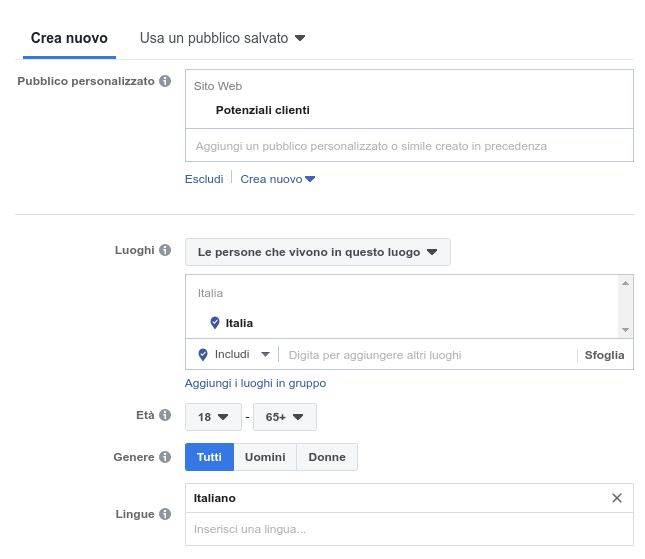
Attenzione a un cambiamento importante. Con il pubblico Advantage+, l’impostazione predefinita, il pubblico personalizzato diventa solo un suggerimento e Meta può mostrare l’inserzione anche ad altre persone. In una campagna di retargeting, dove conta proporre l’inserzione solo al pubblico intercettato dal pixel, conviene passare alle opzioni originali del pubblico e disattivare l’espansione automatica degli interessi (targeting dettagliato Advantage).
Posizionamenti, budget e programmazione
Per quanto riguarda i posizionamenti dell’inserzione, Meta consiglia i posizionamenti Advantage+, che distribuiscono il budget tra Facebook, Instagram, Messenger e Audience Network dove il costo è più basso. In alternativa puoi scegliere i posizionamenti manualmente, ad esempio feed e storie, se la creatività è pensata per un formato preciso.
Un discorso simile a quello fatto per l’obiettivo va fatto anche per l’ottimizzazione per la pubblicazione dell’inserzione. Al solito se si è agli inizi è bene ottimizzare per visualizzazioni della pagina di destinazione o per clic sul link. L’algoritmo anche in questo caso non sarà in grado di ottimizzare per conversione se il numero di dati raccolti è troppo ristretto.
Impostazione di attribuzione
Ogni qual volta si verifica una conversione, l’algoritmo di Meta colleziona dati per poi individuare con sempre più precisione il profilo della persona ideale a cui far visualizzare l’annuncio. Con l’impostazione di attribuzione, un tempo chiamata finestra di conversione, diciamo a Meta entro quanto tempo la conversione deve verificarsi dal clic o dalla visualizzazione dell’annuncio per essere attribuita all’inserzione.
L’impostazione predefinita è 7 giorni dal clic e 1 giorno dalla visualizzazione. Se ad esempio impostiamo 1 giorno dal clic, Meta effettuerà l’ottimizzazione usando solo i dati delle conversioni avvenute entro 1 giorno da quando qualcuno ha cliccato sull’inserzione.
Questa impostazione dipende molto dal tipo di azione che stiamo richiedendo al pubblico. Se l’azione è il download di una guida gratuita, allora la finestra può essere corta in quanto se l’utente è interessato effettuerà subito l’azione richiesta.
Ma se l’azione è ad esempio l’acquisto di un divano, l’utente potrebbe necessitare di un po’ di tempo prima di decidere di acquistarlo.
Creazione dell’inserzione
Siamo giunti alla fase di creatività. Qui passiamo la palla al tuo copywriter e al tuo grafico pubblicitario che sapranno al meglio realizzare l’inserzione in funzione dell’obiettivo che intendi raggiungere e del tuo pubblico.
Una volta completata la creatività e salvato tutto, avrai completato la tua prima campagna di remarketing, che sarà sottoposta in approvazione e successivamente avviata.
Creazione di una campagna di remarketing dinamico su Facebook
Al paragrafo precedente hai visto come avviare una campagna di remarketing statico. Adesso vediamo come configurare anche una campagna di remarketing dinamico, molto utile in particolar modo per siti e-commerce con un catalogo prodotti ampio.
Per il remarketing dinamico servono due cose: il pixel installato sul sito, con gli eventi di visualizzazione del prodotto, aggiunta al carrello e acquisto, e un catalogo prodotti su Meta. Non è necessario aprire un negozio sulla pagina Facebook.
Creazione del catalogo
Il catalogo si crea e si gestisce da Commerce Manager, raggiungibile dal menu di Meta Business Suite. Al momento della creazione scegli il tipo E-commerce e dai un nome al catalogo. I prodotti si possono aggiungere in tre modi:
- Manualmente, specificando nome prodotto, descrizione, prezzo, prezzo in saldo, link alla scheda prodotto ed altre brevi informazioni.
- Con un feed di dati, cioè un file o un indirizzo che Meta legge a intervalli programmati.
- Sincronizzando l’e-commerce con Meta tramite l’integrazione della piattaforma.
Quasi sempre, per comodità, conviene la terza opzione o un feed programmato, affinché i prodotti presenti nell’e-commerce e quelli nel catalogo siano sempre sincronizzati su prezzo, immagini e disponibilità.
Una volta caricati i prodotti, il catalogo apparirà pressoché in questo modo:
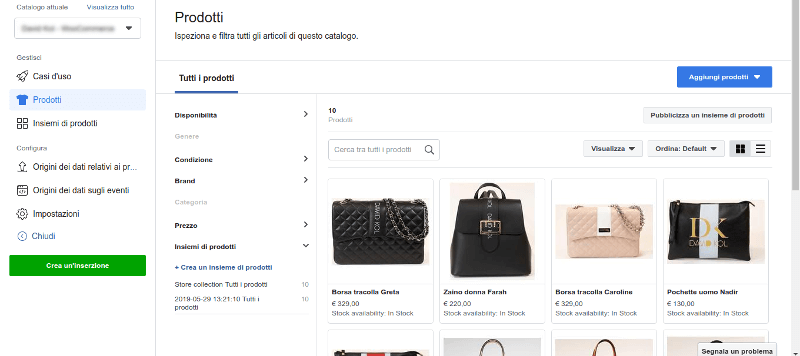
Il passaggio decisivo è collegare il pixel al catalogo, dalle impostazioni del catalogo in Commerce Manager. Gli eventi inviati dal sito devono contenere gli stessi codici prodotto (ID) presenti nel catalogo: è così che Meta sa quale prodotto ha visto ciascuna persona e quale mostrarle nell’inserzione.
Creazione di una campagna di remarketing dinamico
In Gestione inserzioni crea una nuova campagna con obiettivo Vendite e attiva l’opzione per usare il catalogo, cioè le inserzioni Advantage+ per il catalogo. Dopodiché dai un nome alla campagna e seleziona il catalogo prodotti creato allo step precedente.
Nelle impostazioni del pubblico seleziona l’opzione per riproporre i prodotti alle persone che hanno visitato il sito web.
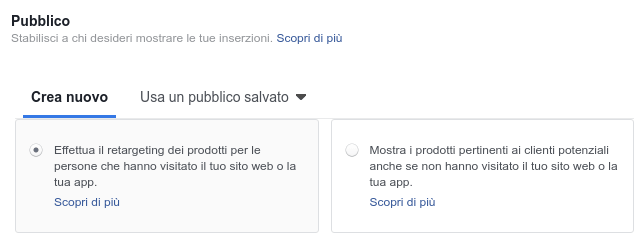
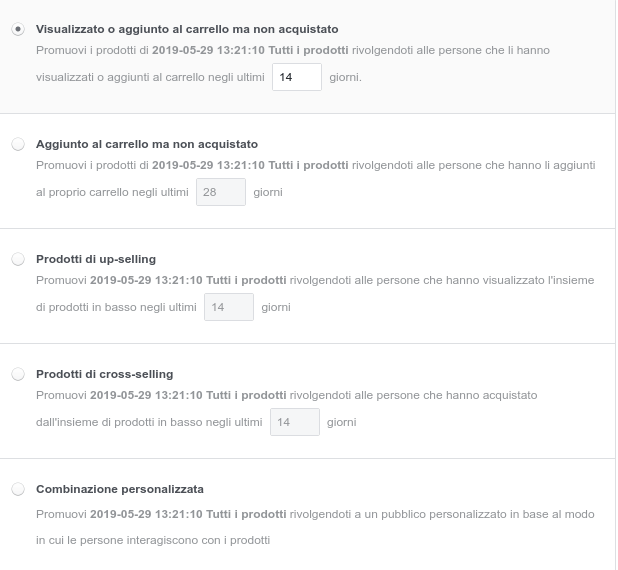
È possibile scegliere tra diverse tipologie di retargeting, tra cui una delle più usate nel campo degli e-commerce: prodotti visualizzati o aggiunti al carrello ma non acquistati. È possibile selezionare anche l’intervallo temporale che, ricordiamo, può andare da 1 a 180 giorni.
A questo punto non rimane che realizzare la parte di creatività, che in questo caso si presenta di solito come un carosello di prodotti. È possibile, come in tutte le inserzioni, personalizzare titoli, descrizioni, posizionamenti e dispositivi.
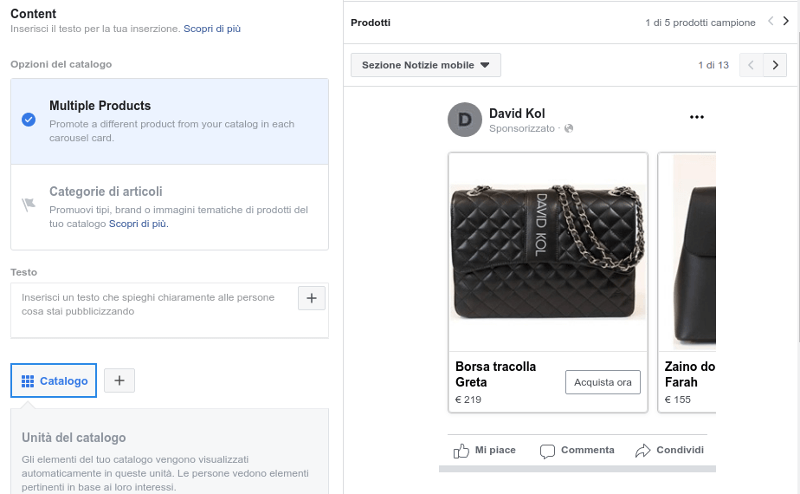
Una volta completata la parte di creatività non rimane che pubblicare per mandare in approvazione la campagna di remarketing dinamico.
Conclusioni
Il remarketing su Facebook e Instagram funziona quando i dati sono affidabili: pixel installato bene, API Conversioni attiva, consenso gestito correttamente e pubblici costruiti sulle azioni che contano. Da lì dipendono sia le campagne statiche sia quelle dinamiche.
Se vuoi impostare o migliorare le tue campagne di remarketing, scopri come lavoriamo sulle campagne di social advertising su Meta e LinkedIn.
Domande frequenti
- Che differenza c'è tra remarketing e retargeting?
- In teoria il retargeting si rivolge a potenziali clienti che non hanno ancora compiuto l'azione desiderata, mentre il remarketing si rivolge a chi è già cliente per proporgli nuovi prodotti. Nella pratica, anche su Facebook e Instagram, i due termini indicano quasi la stessa cosa e si usano spesso come sinonimi.
- Cos'è il remarketing dinamico?
- È un remarketing automatico: prodotti e offerte vengono mostrati in base alle azioni che l'utente ha compiuto sul sito, per esempio un prodotto messo nel carrello e non acquistato. Si imposta con piattaforme come Criteo e AdRoll oppure, su Facebook e Instagram, con le inserzioni Advantage+ per il catalogo di Meta.
- Quali dati posso usare per creare un pubblico da file clienti?
- Oltre all'indirizzo email puoi usare numero di telefono, indirizzo, nome e cognome, data di nascita, id utente della pagina o dell'app e id dell'inserzionista mobile. L'elenco si carica con un file CSV o TXT e Meta lo trasforma in codici non leggibili prima del confronto. Usa solo contatti con una base giuridica valida.
- Come si limita una campagna di remarketing su Meta al solo pubblico personalizzato?
- Nel gruppo di inserzioni passa dalle impostazioni del pubblico Advantage+ alle opzioni originali del pubblico. Con il pubblico Advantage+ il pubblico personalizzato è solo un suggerimento e Meta può mostrare l'inserzione anche ad altre persone. Disattiva anche l'espansione automatica del targeting dettagliato.
- Come verifico che il pixel di Facebook funzioni?
- Visita una pagina del sito in cui hai inserito il codice, accetta i cookie e apri la scheda Testa gli eventi in Gestione eventi: se vedi arrivare l'evento PageView, il pixel sta tracciando. Per un controllo rapido dal browser puoi usare anche l'estensione di Chrome Meta Pixel Helper.