


Come condividere Google Search Console con altri utenti
Guida passo passo per la condivisione della search console con altri utenti, spiegando via via anche le varie autorizzazioni che è possibile delegare.
In breve
Per condividere Google Search Console con altri utenti apri la proprietà, vai in Impostazioni, poi in Utenti e autorizzazioni e clicca Aggiungi utente. Inserisci l'indirizzo email della persona, scegli l'autorizzazione completa o limitata e conferma con Aggiungi. Per revocare l'accesso usa il menu accanto all'utente e clicca Rimuovi accesso.
- Condividere la Search Console è utile soprattutto quando si commissiona a qualcuno l'analisi SEO di un sito web.
- L'autorizzazione completa permette di vedere tutti i dati e fare alcune azioni; quella limitata solo di vedere la maggior parte dei dati.
- Il proprietario verificato ha dimostrato la proprietà con un file di verifica sul sito o una modifica al DNS.
- Il proprietario delegato perde l'accesso se viene revocato il proprietario verificato che lo ha aggiunto.
Google Search Console è lo strumento messo a disposizione da Google che consente di verificare lo stato dell’indicizzazione e ottimizzare la visibilità di un sito web.
A volte può essere utile condividere l’account con altri utenti, soprattutto nel caso in cui viene commissionata l’analisi SEO di un sito web. Vediamo come si fa.
Condivisione account Google Search Console
Per condividere l’account con altri utenti la prima cosa che dovrai fare è accedere su Google Search Console e selezionare in alto a sinistra la proprietà, ovvero il sito web oggetto della condivisione. Dopodiché clicca Impostazioni sul menu a sinistra.
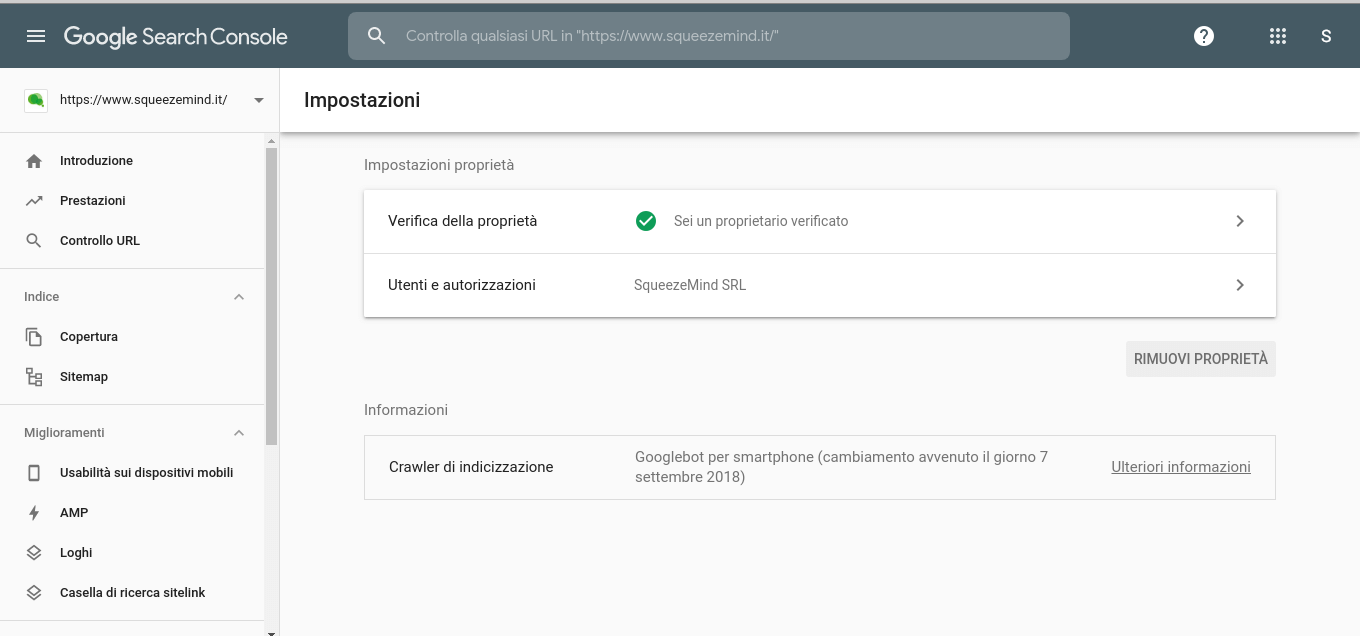
Dopodiché clicca su Utenti e autorizzazioni per atterrare sulla pagina che elenca gli utenti con la quale la Search Console è condivisa. Adesso per aggiungere un nuovo utente basta cliccare in alto a destra su Aggiungi Utente.
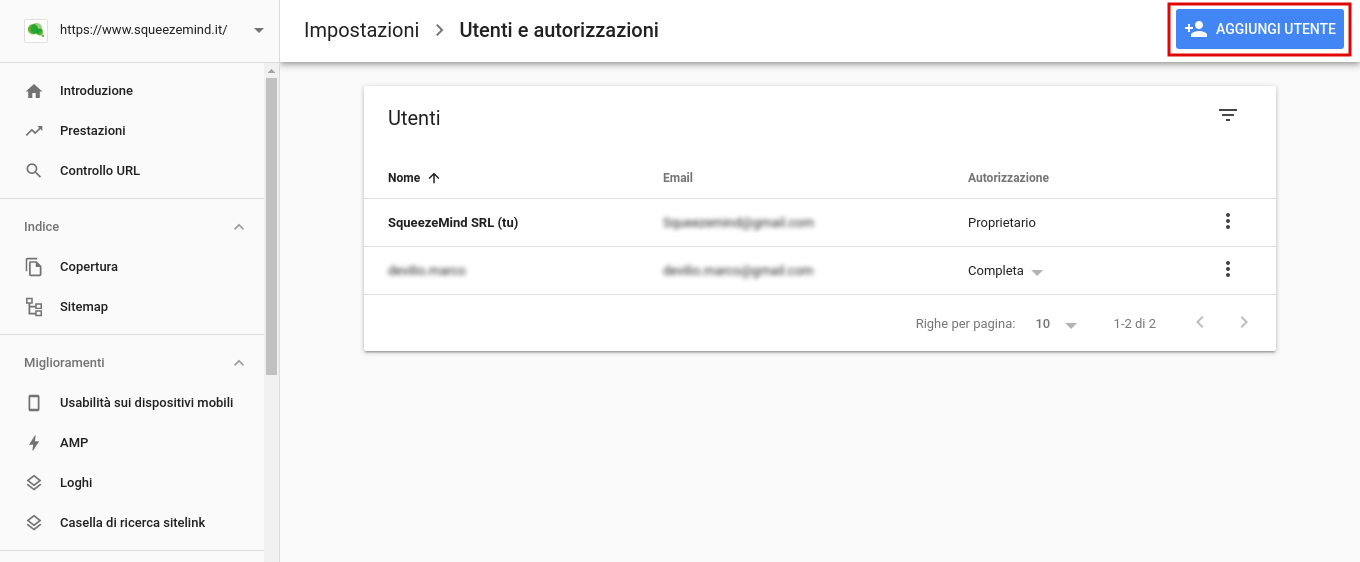
Ti si aprirà un popup dove dovrai inserire l’indirizzo email dell’utente con la quale desideri effettuare la condivisione e l’autorizzazione. È possibile scegliere tra due tipi di autorizzazioni:
- Autorizzazione completa: con questa autorizzazione, l’utente avrà diritti di visualizzazione su tutti i dati e può intraprendere anche alcune azioni.
- Autorizzazione limitata: in questo caso l’utente ha semplici diritti di visualizzazione sulla maggior parte dei dati.
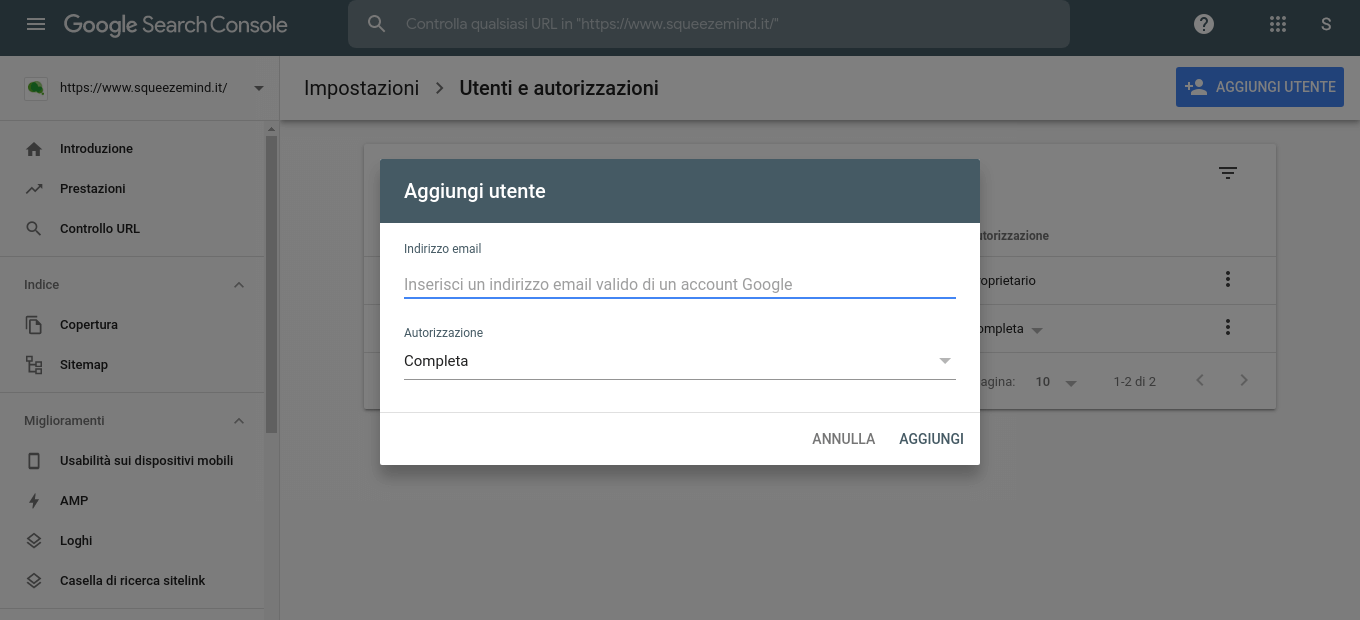
Non rimane che cliccare su Aggiungi per finalizzare il processo di condivisione account.
Rimuovere la condivisione account Google Search
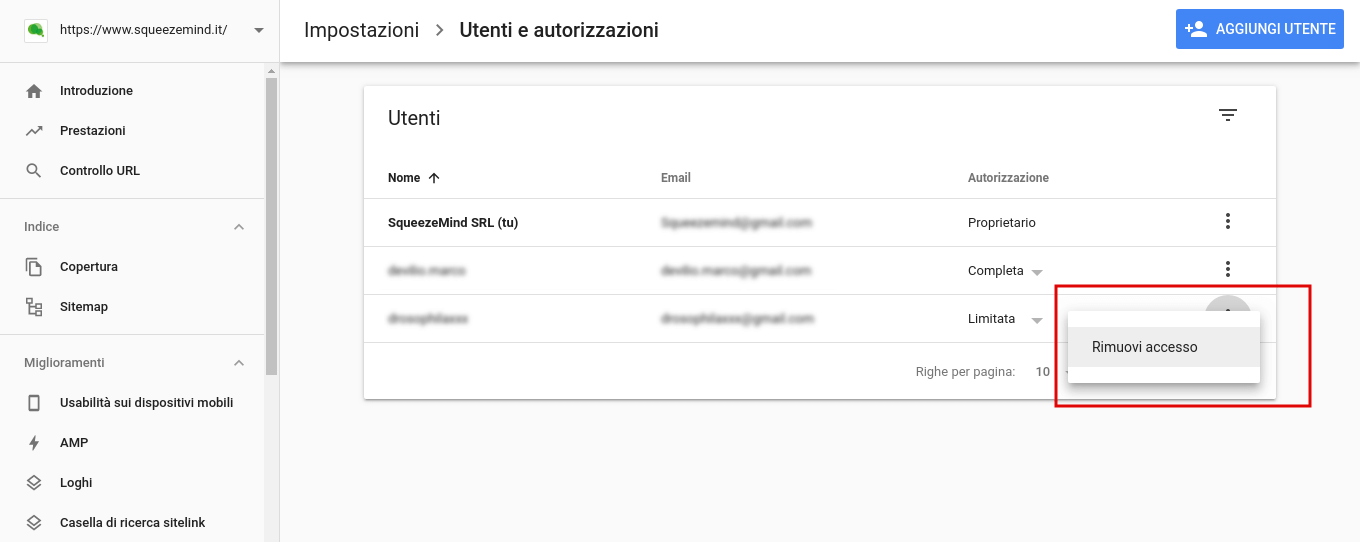
Così come hai condiviso l’account ti potrebbe interessare eliminare la condivisione. Farlo è molto semplice. Al solito accedi alla Search Console, seleziona la proprietà, clicca su Impostazioni e poi su Utenti e autorizzazioni.
Come hai già visto nel paragrafo precedente, questa pagina elenca la lista degli utenti con i quali la Search Console è condivisa. Clicca sul menu a destra in corrispondenza dell’utente che vuoi rimuovere e poi clicca su Rimuovi accesso.
Autorizzazioni della Search Console
Due parole vanno spese sulle varie autorizzazioni della Search Console. Oltre alle due completa e limitata già spiegate nel primo paragrafo, ve ne sono attualmente altre quattro:
- Proprietario: il proprietario ha il controllo totale delle proprietà della Search Console. È in grado di aggiungere e rimuovere altri utenti, configurare le impostazioni, visualizzare tutti i dati e utilizzare ogni strumento.
- Proprietario verificato: trattasi di una tipologia di proprietario che per diventare tale ha eseguito alcune operazioni come ad esempio la pubblicazione di un file di verifica sul sito web o modifiche al DNS.
- Proprietario delegato: è un proprietario a cui sono stati concessi i diritti di proprietà da un proprietario verificato. Può aggiungere utenti o altri proprietari delegati. Perde l’accesso alla proprietà se viene revocata al proprietario verificato che lo ha creato.
E con questo è tutto! Se sei interessato ad essere aggiornato per primo sulla pubblicazione di articoli come questi, iscriviti alla nostra newsletter. Non riceverai mai email di spam, le odiamo tanto quanto te!
Domande frequenti
- Che differenza c'è tra utente completo e limitato in Search Console?
- L'utente con autorizzazione completa può visualizzare tutti i dati e intraprendere alcune azioni; quello con autorizzazione limitata ha semplici diritti di visualizzazione sulla maggior parte dei dati. Il tipo di autorizzazione si sceglie nel popup in cui aggiungi l'utente.
- Come rimuovere un utente dalla Search Console?
- Accedi alla Search Console, seleziona la proprietà e apri Impostazioni, poi Utenti e autorizzazioni. Nell'elenco degli utenti clicca sul menu a destra della persona da rimuovere e scegli Rimuovi accesso: la condivisione viene revocata.
- Chi può aggiungere utenti alla Search Console?
- Il proprietario, che ha il controllo totale della proprietà: può aggiungere e rimuovere utenti, configurare le impostazioni e usare ogni strumento. Anche il proprietario delegato, che ha ricevuto i diritti da un proprietario verificato, può aggiungere utenti e altri proprietari delegati.
- A cosa serve Google Search Console?
- Google Search Console è lo strumento di Google che permette di verificare lo stato dell'indicizzazione di un sito web e di ottimizzarne la visibilità. Per questo è utile condividerla con chi deve fare l'analisi SEO del sito, che accede ai dati con il proprio account.